Node-Red Programierung
Aufbau des Node-RED-Codes
Der Node-RED-Flow gliedert sich in drei Hauptbereiche:
-
Visualisierung und Speicherung der Messdaten des ClimateCubes
In diesem Abschnitt werden die vom ClimateCube erfassten Messdaten erfasst, visuell aufbereitet und in einer CSV-Datei gespeichert. -
Visualisierung und Speicherung der Messdaten der Chamber
Hier erfolgt die Verarbeitung der Sensordaten aus der Klimakammer (Chamber). Diese werden ebenfalls visualisiert und zur späteren Auswertung abgespeichert. -
FileBrowser zur Anzeige und zum Herunterladen der CSV-Dateien
Über eine einfache Dateiansicht können die generierten CSV-Dateien angezeigt und direkt heruntergeladen werde
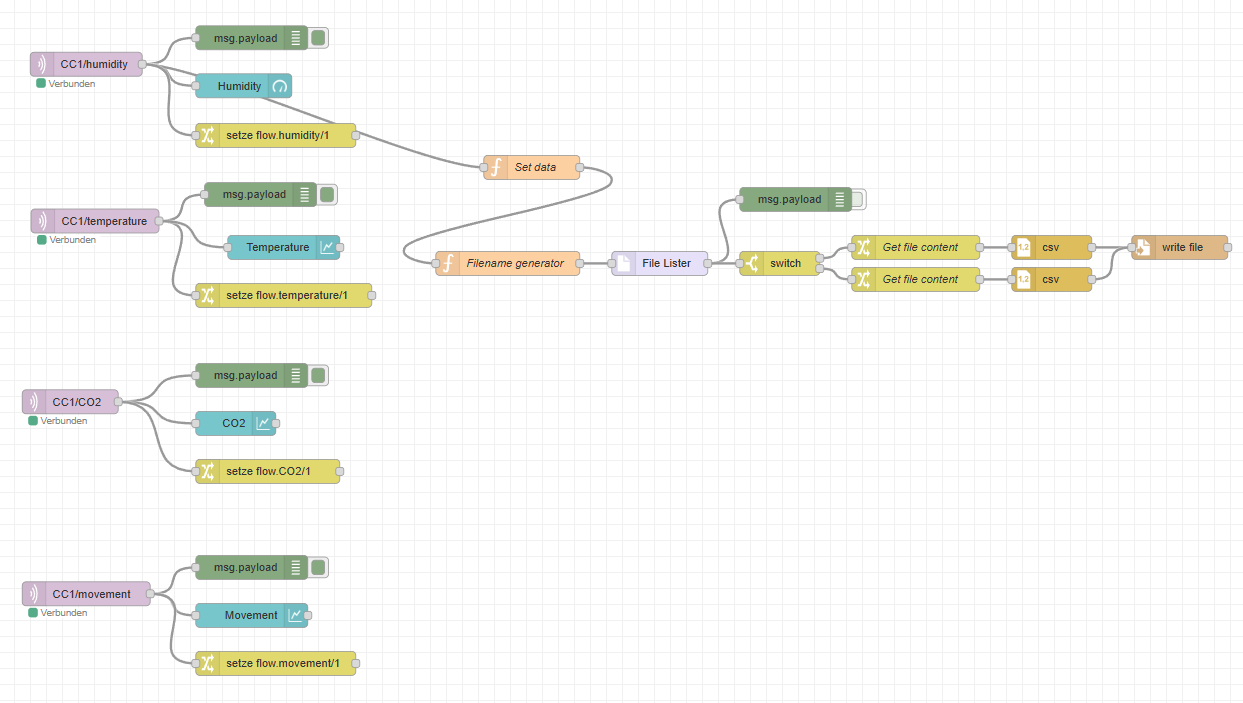
Visualisierung und Speicherung der Messdaten des ClimateCubes
Die Verarbeitung der Messdaten des ClimateCubes erfolgt in mehreren aufeinander abgestimmten Schritten:
-
MQTT-Verbindung und Datenerfassung
Die Messdaten des ClimateCubes werden über eine MQTT-Verbindung empfangen. Die eingehenden Daten laufen zunächst in einen payload-Knoten, über den sie im Debug-Terminal sichtbar gemacht werden. -
Visualisierung und Zwischenspeicherung
Parallel zur Anzeige im Terminal werden die Daten auf ein Dashboard-Element (z. B. ein Anzeigeinstrument) gelegt. Zusätzlich wird jeder empfangene Wert in einer eigenen Variable gespeichert, um ihn strukturiert weiterverarbeiten zu können. -
Datenstrukturierung mit „Set data“
Die gespeicherten Variablen werden im „Set data“-Knoten gebündelt und korrekt zugeordnet. Dadurch ist sichergestellt, dass die Daten in der CSV-Datei in der richtigen Reihenfolge und Struktur gespeichert werden. -
Dateinamengenerierung
Der „Filename Generator“ erstellt automatisch den Namen der CSV-Datei. Dieser beginnt immer mit dem Namen des ClimateCubes und endet mit dem aktuellen Datum ()."ClimateCube1_"+ yyyy + mm + dd + ".csv" -
Dateiüberprüfung und Speicherung
Ein Switch-Knoten prüft, ob bereits eine Datei mit diesem Namen existiert:-
Fall 1: Die Datei existiert – die neuen Daten werden an die bestehende Datei angehängt.
-
Fall 2: Die Datei existiert nicht – eine neue CSV-Datei wird erstellt.
-
-
Integration weiterer ClimateCubes
Um weitere ClimateCubes ins System zu integrieren, muss der bestehende Flow dupliziert werden. Dabei sind folgende Anpassungen notwendig: -
Änderung des Namens des ClimateCubes.
-
Anpassung des MQTT-Themas (Abo-Wort).
-
Aktualisierung der Anzeigeelemente, um Datenüberschneidungen zu vermeiden.
-
Umbenennung der Variablen und entsprechende Anpassung im „Set data“-Knoten.
Visualisierung und Speicherung der Messdaten der Chamber
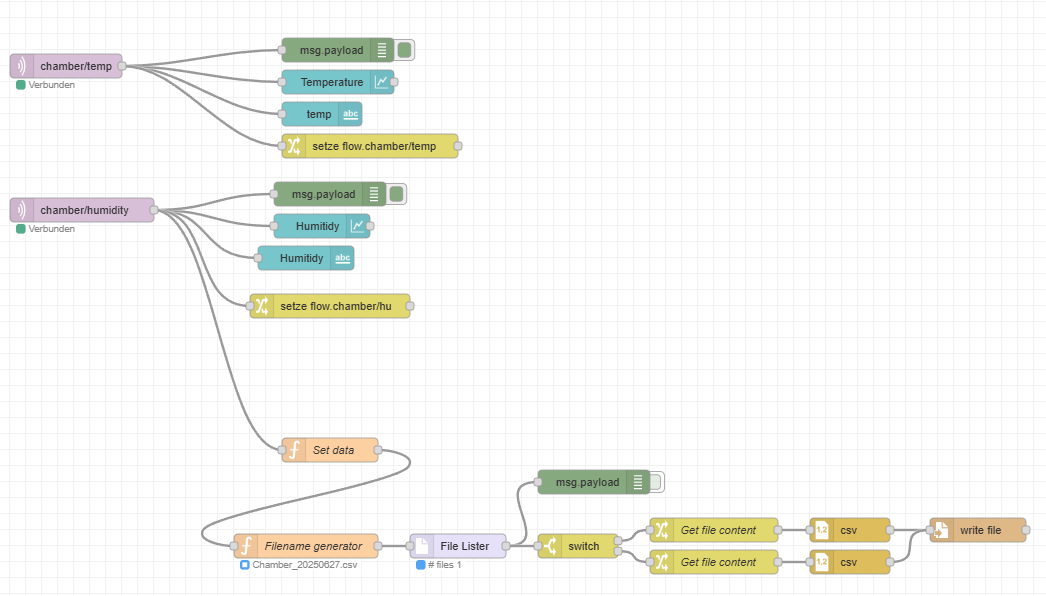
Die Verarbeitung der Sensordaten aus der Klimakammer (Chamber) erfolgt nach einem ähnlichen Prinzip wie beim ClimateCube, jedoch mit einigen Besonderheiten:
-
MQTT-Datenempfang und Terminalausgabe
Die Messwerte der Chamber werden regelmäßig über MQTT empfangen. Auch hier werden sie zunächst über einen payload-Knoten im Debug-Terminal sichtbar gemacht. -
Erweiterte Visualisierung
Im Gegensatz zum ClimateCube werden die Daten der Chamber auf mehrere Anzeigeelemente verteilt. Dadurch wird eine übersichtlichere Darstellung ermöglicht, was insbesondere bei häufigeren Messungen von Vorteil ist. So lassen sich einzelne Parameter besser verfolgen und analysieren. -
Zwischenspeicherung und Datenstrukturierung
Auch bei der Chamber werden die Daten in Variablen zwischengespeichert und anschließend im „Set data“-Knoten korrekt zugeordnet. Dies sichert die strukturierte Weiterverarbeitung und spätere Speicherung in der CSV-Datei. -
Dateinamengenerierung und Speicherung
Wie beim ClimateCube erstellt der „Filename Generator“ einen Dateinamen auf Basis des Gerätenamens und des aktuellen Datums. Ein Switch-Knoten entscheidet, ob die Daten an eine bestehende Datei angehängt oder eine neue Datei erstellt wird.
Dateiverwaltung mit dem File Browser
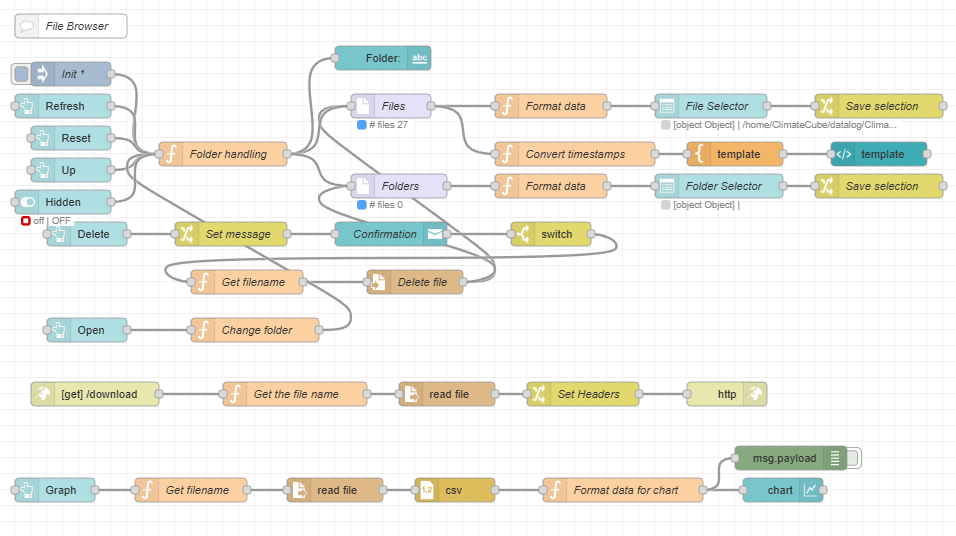
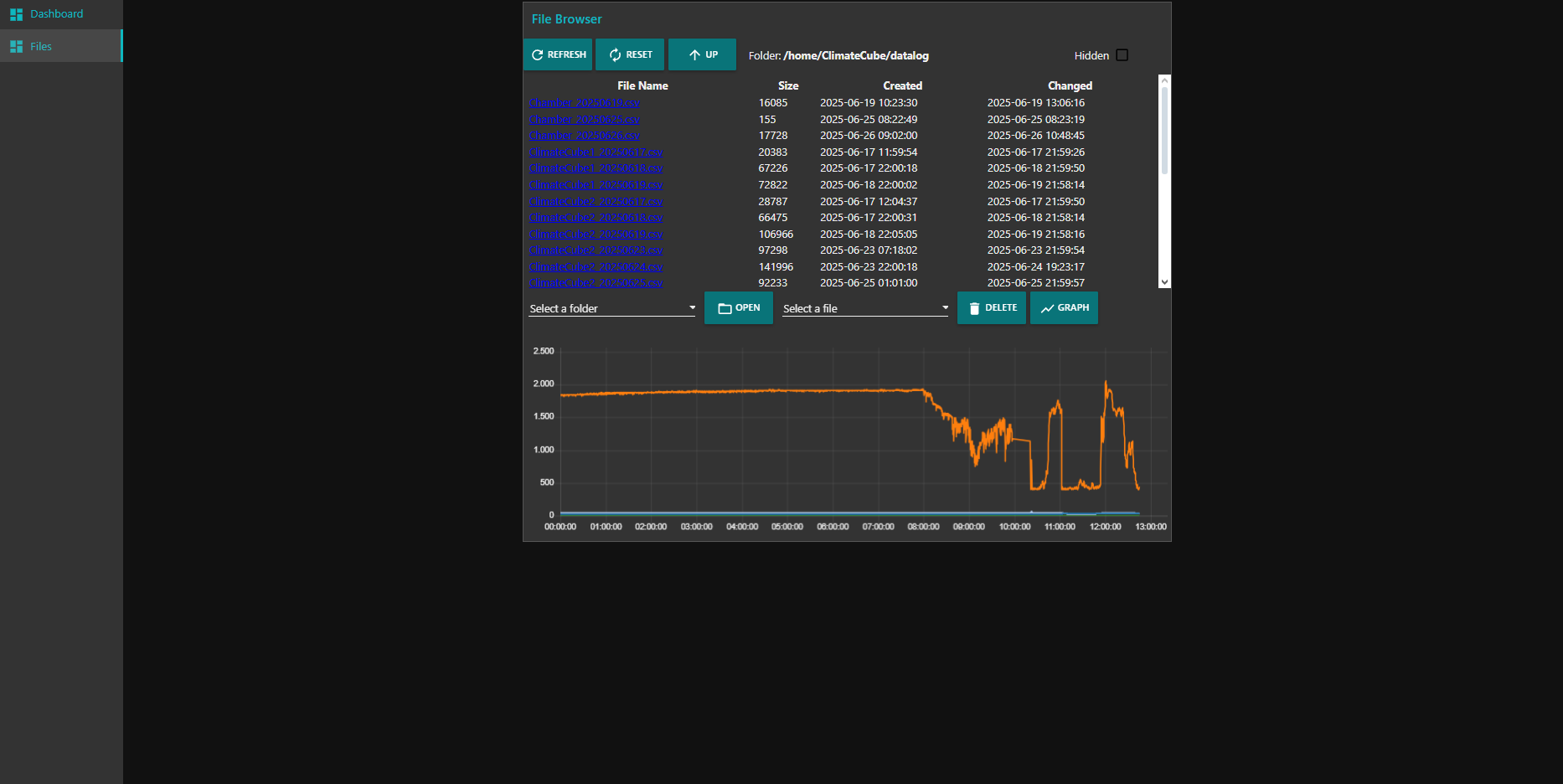
Der File Browser ermöglicht eine einfache Verwaltung, Anzeige und den Download der gespeicherten CSV-Dateien. Der Aufbau ist in mehrere Funktionsbereiche gegliedert:
-
Auswahlmenü (Buttonleiste)
Zu Beginn befindet sich eine Schaltfläche, über die ausgewählt werden kann, welche Funktion ausgeführt werden soll (z. B. Datei anzeigen, herunterladen oder löschen). -
Ordnerstruktur und Dateiauswahl (Folder Handling)
Im nächsten Schritt wird die vorhandene Ordnerstruktur durchsucht. Der entsprechende Unterordner wird geöffnet, bis die gewünschte Datei gefunden ist. Dies ermöglicht eine gezielte Navigation durch die gespeicherten CSV-Dateien. -
Datenformatierung für die Anzeige
Sobald eine Datei ausgewählt wurde, wird sie durch die Funktionen „Format Data“ und „Convert Timestamps“ aufbereitet. Dabei werden die Inhalte der CSV-Datei in ein lesbares Format umgewandelt, insbesondere die Zeitstempel – sodass die Daten korrekt angezeigt und interpretiert werden können. -
Dateilöschung mit Sicherheitsabfrage
Unterhalb der Anzeige befindet sich die Funktion zum Löschen von CSV-Dateien. Hierbei wird zur Sicherheit eine Bestätigungsabfrage angezeigt, um ein unbeabsichtigtes Löschen zu vermeiden. -
Downloadfunktion
Durch einen Klick auf den blau dargestellten Dateinamen kann die ausgewählte CSV-Datei heruntergeladen werden. Dabei wird die Datei ausgelesen, ein passender HTTP-Header generiert und der Download automatisch gestartet.
Dashboard-Ansicht bei Verwendung des Codes
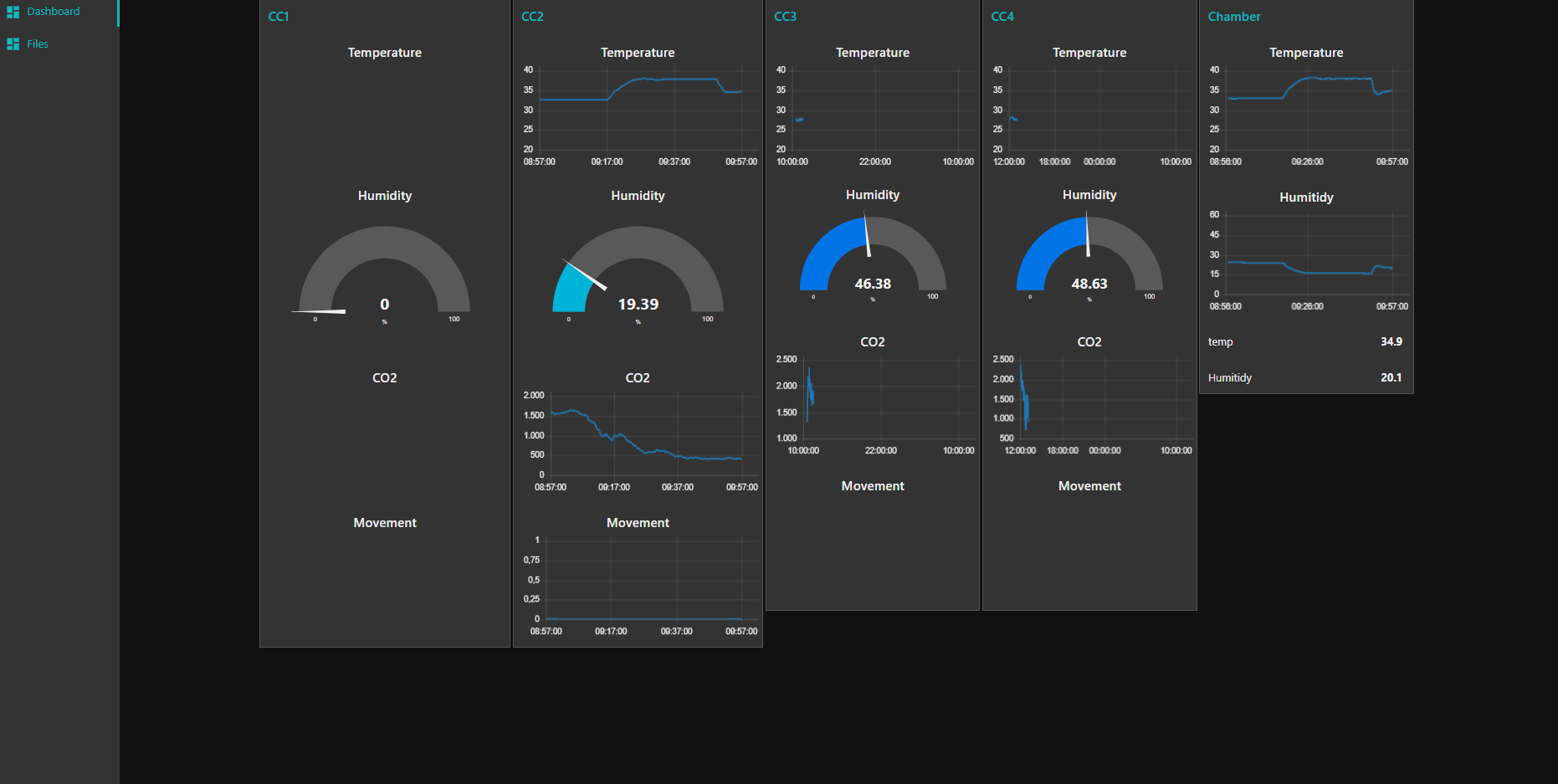
Die folgenden Abbildungen zeigen das erstellte Dashboard, das durch den Einsatz des beschriebenen Node-RED-Codes entsteht. In diesem Beispiel wurden vier ClimateCubes erfolgreich eingebunden und visualisiert.
Jeder ClimateCube wird auf dem Dashboard übersichtlich dargestellt – inklusive seiner aktuellen Messwerte, die regelmäßig aktualisiert und gleichzeitig in CSV-Dateien gespeichert werden. Die Anordnung der Anzeigen ermöglicht eine einfache Vergleichbarkeit der Werte und eine klare Zuordnung der Daten zu den jeweiligen Cubes.
Das Dashboard bietet damit nicht nur eine strukturierte Übersicht, sondern dient auch als zentrale Schnittstelle für die Datenerfassung, Überwachung und Steuerung der einzelnen Einheiten
QR-Code für das Dashboard